

Quem nunca teve aquele computador encostado em casa, que liga com paciência de monge e trava até pra abrir o navegador? Pois é, antes de abandonar essa relíquia, saiba que há uma solução moderna e gratuita capaz de dar nova vida ao seu velho companheiro digital: o Chrome OS Flex.
A seguir, veja como instalar o sistema e transformar seu PC antigo em uma máquina rápida, prática e segura, perfeita para estudar, trabalhar e navegar sem travamentos.E para te apresentar esse tutorial super intuitivo, contei com a expertise da melhor agência de marketing de Sorocaba – a Ludy.Co. Acompanhe comigo e boa leitura!
O que é o Chrome OS Flex?
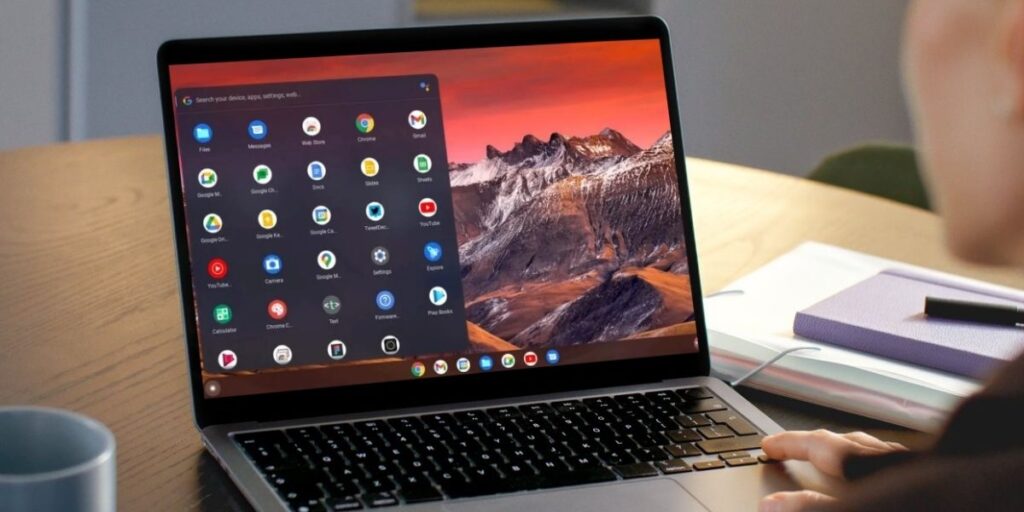
O Chrome OS Flex é uma versão leve e gratuita do Chrome OS, desenvolvida pela Google para rodar em computadores e notebooks convencionais — inclusive bem antigos. Ele é baseado na nuvem, simples de usar e ideal para quem realiza tarefas cotidianas. Por exemplo, acessar e-mails, assistir a vídeos, usar ferramentas do Google Workspace e plataformas online.
Em resumo, o Chrome OS Flex é uma alternativa para continuar usando aquele PC antigo com um Windows que está lento ou não atualiza mais.
Para quem ele é indicado?
O sistema é voltado para três principais públicos:
Usuários com PCs antigos | Se o Windows já não roda com fluidez, o Flex é uma alternativa leve e rápida;
Escolas e empresas | Isso porque facilita o gerenciamento de vários dispositivos e garante segurança nas atividades online;
Usuários que vivem na nuvem | Por fim, quem usa principalmente o navegador, Google Drive, Docs e streaming vai amar a experiência.
Contudo, se você precisa de programas muito específicos, como softwares de edição pesados ou jogos, este sistema não é o ideal. Mas se sua rotina gira em torno da internet, ele é perfeito.
Preparando o terreno para instalar o Chrome OS Flex
Antes de começar, confira o que você vai precisar:
- Um pendrive de pelo menos 8 GB;
- Um computador compatível (a maioria dos PCs e notebooks Intel ou AMD é suportada. No caso de dúvida, consulta a lista do Google);
- Conexão com a internet.
Além disso, faça backup de tudo o que for importante, pois o processo apaga o conteúdo do computador.
Passo 1: Criar o pendrive de instalação
Primeiramente, pelo computador (seja o antigo ou um novo) acesse o Google Chrome e instale a extensão Chrome Recovery Utility pela Chrome Web Store. Depois de instalada:
- Abra a extensão e clique em “Começar”;
- Na lista de fabricantes e produtos, selecione “Google Chrome OS Flex”;
- Escolha o modelo “Chrome OS Flex (Developer-Unstable)” e avance;
- Selecione o pendrive conectado e clique em “Criar”.
De modo geral, o processo leva alguns minutos e o pendrive se torna o instalador do sistema.
Passo 2: Iniciar o PC antigo com o pendrive
Em seguida, insira o pendrive no computador que você quer revitalizar. Após isso, ligue ou reinicie o PC e pressione a tecla de boot (geralmente F12, F9 ou ESC, dependendo da marca). O próximo passo é selecionar o pendrive como dispositivo inicial de inicialização. Em poucos segundos, o Chrome OS Flex vai carregar a tela de boas-vindas.
Passo 3: Testar o sistema antes da instalação/instalar
Um dos grandes diferenciais do Chrome OS Flex é que você pode testar o sistema sem instalar. Para isso, na tela inicial, clique em “Experimentar primeiro”.
Dessa forma, o computador roda o sistema diretamente do pendrive. Além disso, é uma forma prática de verificar se tudo está funcionando bem antes de apagar seu sistema antigo. Por fim, se gostar da experiência, avance para a instalação definitiva.
Clique em “Instalar o Chrome OS Flex” e siga as instruções na tela. Em resumo, o processo é rápido — geralmente leva de 10 a 20 minutos. Ao final, o computador será reiniciado automaticamente.
Passo 5: Fazer login e configurar
Após a instalação, o sistema pedirá que você faça login com sua conta Google. Depois disso, praticamente tudo estará sincronizado: favoritos, extensões, documentos no Drive, histórico e até senhas. Ou seja, você já tem acesso instantâneo aos serviços Google e com uma velocidade surpreendente.
Dicas extras para usar melhor seu novo PC
- Ative o modo offline do Google Drive, para editar documentos mesmo sem internet.;
- Baixe apps da web progressivos (PWAs), que substituem programas pesados e rodam direto no navegador;
- Use extensões úteis do Chrome, como bloqueadores de anúncios e organizadores de abas;
- Mantenha o sistema atualizado, as correções são automáticas e acontecem em segundo plano.
Vantagens que valem o esforço
Além de ser gratuito, o Chrome OS Flex entrega benefícios que fazem diferença:
- Velocidade: o sistema inicializa em poucos segundos;
- Segurança: não precisa de antivírus, pois se baseia no sandboxing do Chrome;
- Simplicidade: a interface é leve e intuitiva;
- Sustentabilidade: prolonga a vida útil dos aparelhos e reduz o lixo eletrônico.
Seu PC ainda pode ter vida útil: aproveite-a!
No fim das contas, o Chrome OS Flex não é só uma forma de reaproveitar um computador antigo — é uma forma de repensar nossa relação com a tecnologia. Nem sempre inovação significa trocar, e sim transformar o que já temos.
Afinal, a moral é simples: antes de jogar fora, experimente atualizar a maneira como você usa a tecnologia. O Chrome OS Flex mostra que até os computadores do passado podem ter um lugar brilhante no futuro.